Phần mềm thi mô phỏng GPLX online
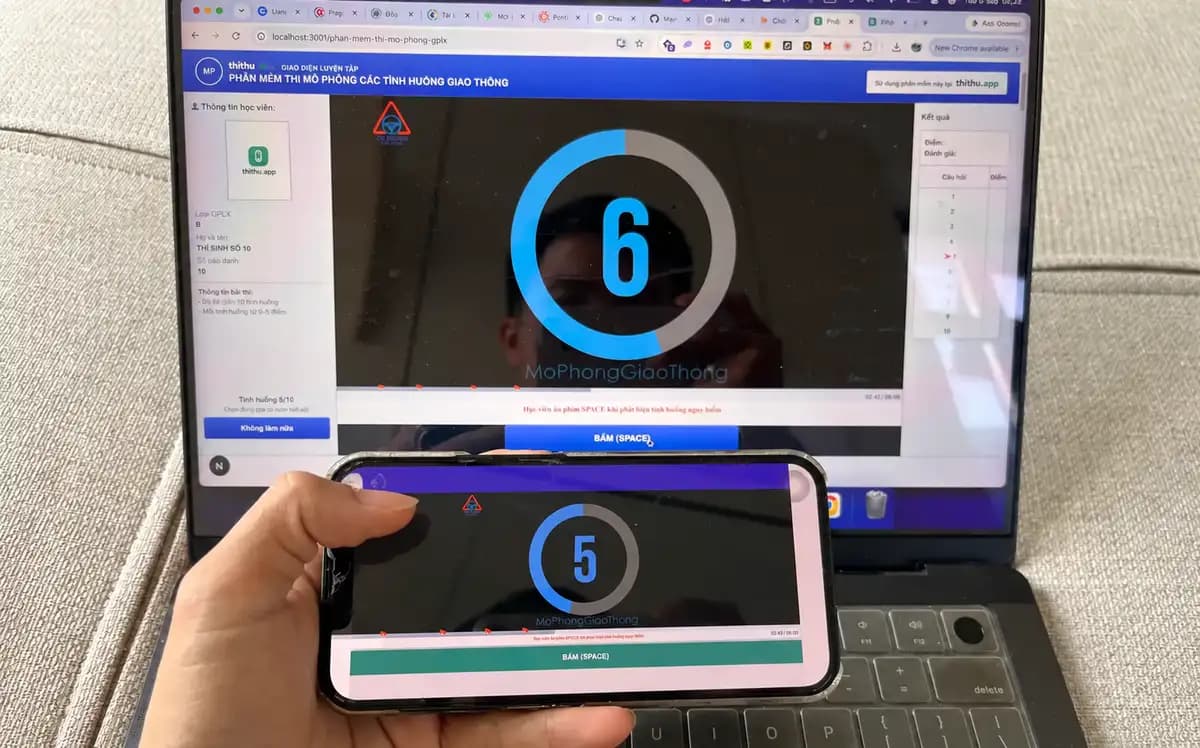
Công cụ giúp bạn làm quen trọn quy trình một lượt mô phỏng video: nhập số báo danh, xem liên tục 10 tình huống, bấm Space khi phát hiện nguy hiểm và chỉ xem điểm sau khi hoàn thành toàn bộ bài.
Phần mềm chạy ngay trên trình duyệt máy tính và điện thoại, không cần tải file cài đặt. Mỗi lượt dùng 10 tình huống được chọn từ bộ 120 tình huống mô phỏng giao thông.
Lưu ý về quy định từ ngày 01/07/2026
Mô phỏng video không còn là một nội dung trong kỳ sát hạch cấp GPLX do CSGT tổ chức từ ngày 01/07/2026. Tuy vậy, cơ sở đào tạo vẫn có thể kiểm tra nội dung mô phỏng khi xét hoàn thành khóa học, với cách tổ chức tùy từng trung tâm.
Công cụ này phù hợp để luyện nhận biết nguy hiểm và chuẩn bị cho dạng video bấm Space nếu trung tâm của bạn còn áp dụng. Hãy xác nhận trực tiếp với cơ sở đào tạo trước khi dành nhiều thời gian ôn phần này.
Phần mềm thi mô phỏng GPLX dùng để làm gì?
Chế độ này tập trung vào trải nghiệm làm một bài video liền mạch, thay vì ôn từng tình huống và biết điểm ngay. Mục tiêu là giúp người học quen nhịp quan sát, thao tác Space, theo dõi tình huống hiện tại và chờ kết quả cuối bài.
- Làm quen quy trình: nhập SBD, xác nhận thí sinh, bắt đầu, làm đủ 10 tình huống và kết thúc.
- Luyện phản xạ: nhận ra thời điểm nguy hiểm bắt đầu xuất hiện rồi bấm Space một lần.
- Kiểm tra độ ổn định: hoàn thành cả lượt mà không dựa vào điểm số hoặc đáp án sau từng video.
Giao diện phần mềm mô phỏng gồm những gì?
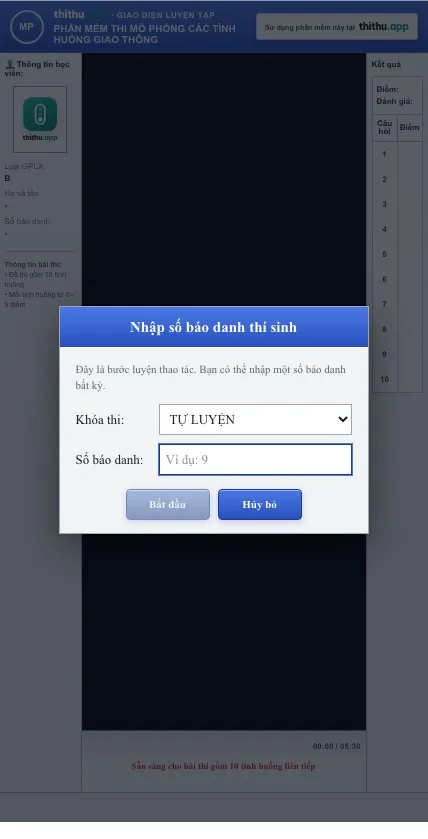
Màn hình nhập số báo danh
Bạn nhập SBD để làm quen bước xác nhận thông tin. Số báo danh và thông tin học viên trong công cụ chỉ là dữ liệu giả lập, không liên kết với hồ sơ thi thật. Có thể nhập một số bất kỳ rồi bấm Bắt đầu để kiểm tra thông tin thí sinh.
 Xem ảnh lớn
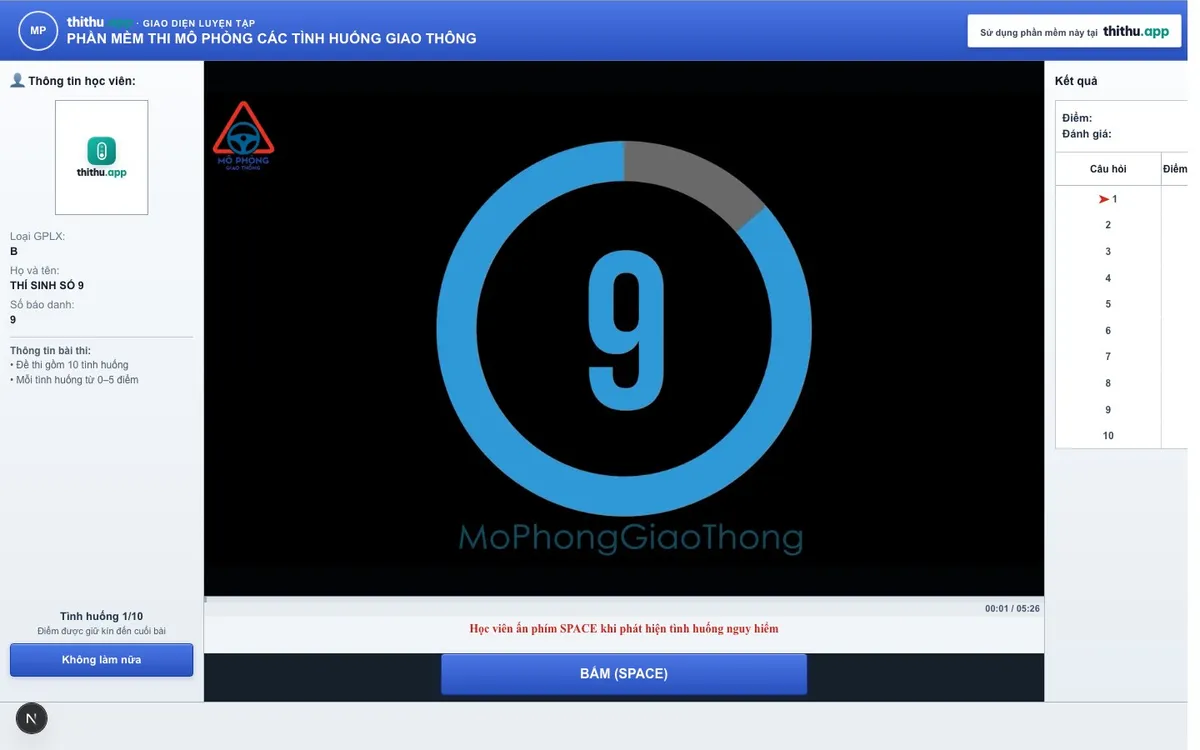
Khu vực phát 10 video liên tục
Mười tình huống được nối thành một lượt thi. Video tự chuyển sang tình huống tiếp theo; bạn không cần bấm nút Next và không được xem lời giải giữa bài.
 Xem ảnh lớn
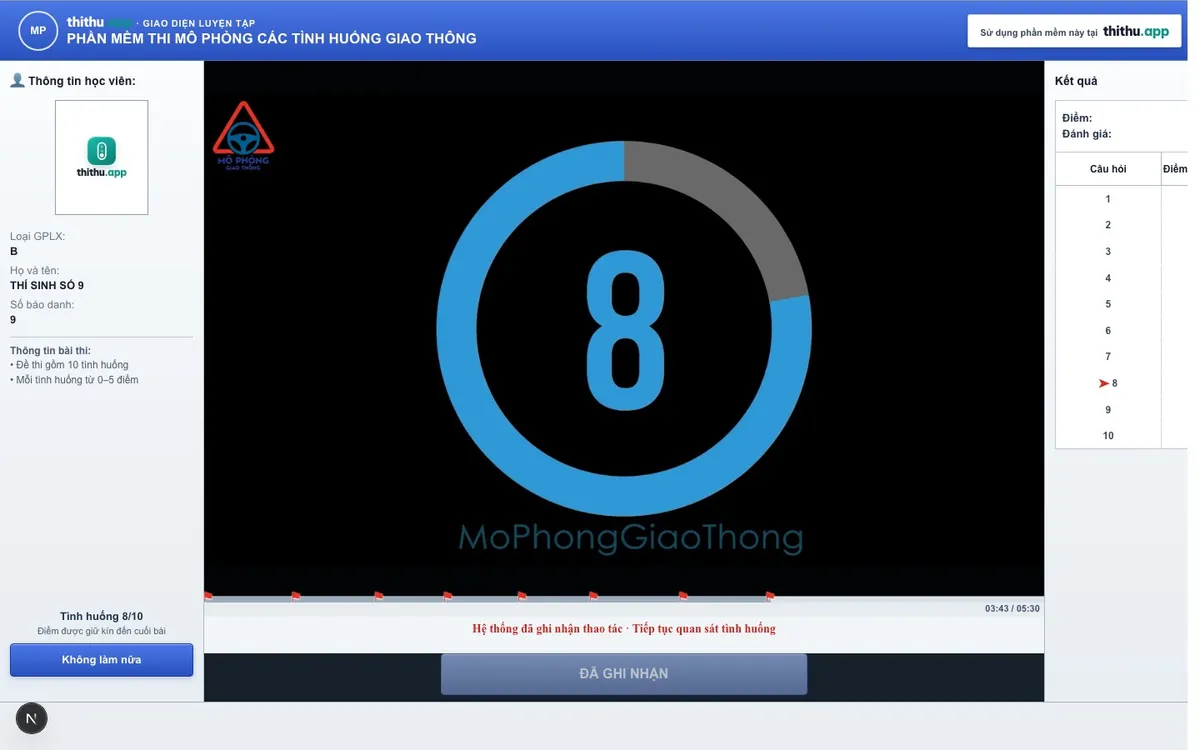
Cờ ghi nhận thao tác
Khi bấm Space, một dấu cờ xuất hiện trên thanh thời gian. Cờ chỉ xác nhận hệ thống đã nhận thao tác, không cho biết bạn được mấy điểm. Các cờ của những tình huống đã làm được giữ lại trên cùng thanh thời gian đến cuối bài.
 Xem ảnh lớn
Bảng kết quả cuối bài
Sau tình huống thứ 10, phần mềm mới hiển thị tổng điểm, đánh giá đạt hoặc không đạt và điểm từ câu 1 đến câu 10 để bạn biết tình huống nào cần luyện lại.
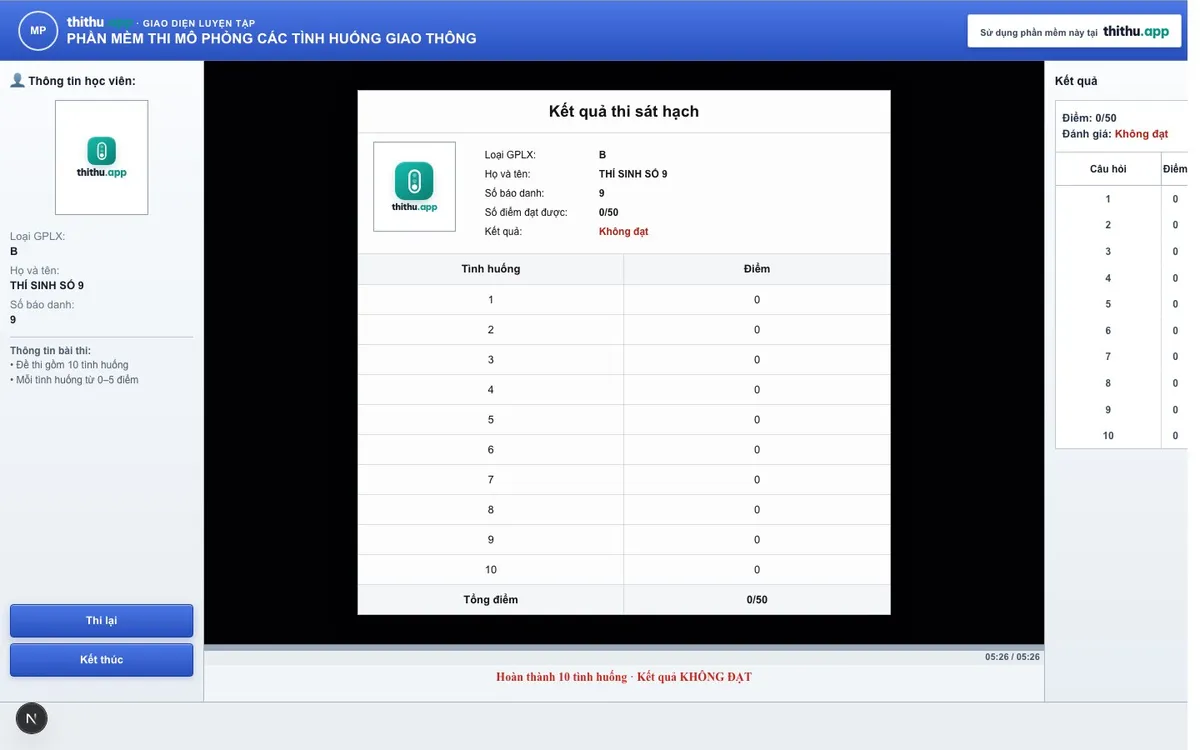 Xem ảnh lớn
Khác gì với chế độ ôn tập mô phỏng?
Cách sử dụng phần mềm thi mô phỏng GPLX
- 1. Nhập số báo danh: nhập một dãy số, bấm kiểm tra rồi xác nhận thông tin thí sinh.
- 2. Bắt đầu thi: trên máy tính, công cụ mở toàn màn hình; trên điện thoại, hãy xoay ngang theo hướng dẫn rồi bấm Bắt đầu thi.
- 3. Ghi nhận nguy hiểm: bấm Space trên máy tính hoặc nút BẤM (SPACE) trên điện thoại. Mỗi tình huống chỉ nhận lần bấm đầu tiên.
- 4. Xem kết quả: đợi hoàn thành video thứ 10 để xem điểm từng tình huống và tổng điểm.
Mẹo thao tác: đặt ngón tay lên phím Space từ đầu bài, mắt tập trung vào vùng giao thông chính và chỉ bấm khi nguy cơ bắt đầu xuất hiện, không chờ đến lúc va chạm đã xảy ra.
Cách tính điểm 5–4–3–2–1 trong video mô phỏng
Mỗi video có một vùng thời gian được chấm từ 5 điểm xuống 1 điểm. Điểm cao nhất dành cho thao tác tại thời điểm người lái bắt đầu nhận ra nguy cơ và cần có hành động phòng ngừa. Bấm càng muộn trong vùng chấm điểm thì số điểm càng giảm.
- 5 điểm: nhận biết sớm đúng lúc tình huống nguy hiểm bắt đầu hình thành.
- 4 đến 1 điểm: vẫn bấm trong vùng chấm điểm nhưng phản ứng chậm dần.
- 0 điểm: bấm quá sớm, quá muộn hoặc không bấm.
Tổng điểm tối đa là 50. Công cụ dùng mốc 35/50 để đánh giá một lượt luyện dạng video. Đây là mốc trong công cụ luyện tập, không phải điều kiện sát hạch GPLX của CSGT sau ngày 01/07/2026.
Dấu cờ xuất hiện sau khi bấm không đồng nghĩa với 5 điểm. Bạn chỉ biết điểm chính xác khi hoàn thành cả 10 tình huống.
Dùng trên điện thoại và máy tính như thế nào?
Trên máy tính hoặc laptop
Đây là thiết bị phù hợp nhất để luyện phản xạ bàn phím. Sau khi xác nhận và bắt đầu, giao diện thi chiếm toàn màn hình để bạn tập trung vào video. Dùng phím Space vật lý để ghi nhận nguy hiểm.
Trên điện thoại
Sau khi xác nhận thông tin, xoay ngang điện thoại để video có diện tích hiển thị lớn hơn. Hai bảng thông tin hai bên được ẩn và nút BẤM (SPACE) nằm toàn chiều rộng bên dưới video.
Nếu màn hình không xoay, hãy tắt khóa xoay hoặc bật Tự động xoay trong cài đặt nhanh của thiết bị. Điện thoại thuận tiện để luyện, nhưng máy tính vẫn sát với thao tác bàn phím hơn.
Những lỗi thường gặp khi bấm Space
- Bấm theo vật thể lạ: không phải cứ thấy người, xe hoặc chướng ngại vật là bấm; hãy chờ dấu hiệu cho thấy nó bắt đầu gây nguy hiểm cho hướng di chuyển.
- Chờ tình huống quá rõ: nếu đợi tới lúc phải phanh gấp hoặc va chạm gần xảy ra, điểm thường đã giảm mạnh hoặc về 0.
- Bấm nhiều lần: công cụ chỉ lấy lần bấm đầu, nên lần bấm sớm sai không thể được sửa bằng một lần bấm sau.
- Mất tập trung lúc chuyển câu: video tiếp theo tự chạy sau phần chuyển cảnh, vì vậy cần quan sát lại ngay từ đầu tình huống.
- Tìm điểm giữa bài: điểm được giữ kín tới cuối lượt; dấu cờ chỉ xác nhận thao tác.
Cách luyện để cải thiện khả năng nhận biết nguy hiểm
- Học từng tình huống để hiểu dấu hiệu nguy hiểm trực tiếp và gián tiếp, không chỉ ghi nhớ một khung hình cố định.
- Luyện theo từng chương để nhận ra quy luật ở khu dân cư, đường nông thôn, cao tốc, đường núi và tình huống tai nạn thực tế.
- Làm bộ đề 10 video liên tục, sau đó chỉ luyện lại những tình huống đạt điểm thấp hoặc 0 điểm.
- Khi điểm đã ổn định, quay lại phần mềm này và làm trọn bài mà không dừng, tua hoặc xem lời giải giữa chừng.
Câu hỏi thường gặp
Bài thi trong phần mềm mô phỏng có bao nhiêu tình huống?
Mỗi lượt gồm 10 tình huống video chạy liên tiếp. Mỗi tình huống được chấm từ 0 đến 5 điểm, tổng điểm tối đa là 50 và công cụ đánh dấu đạt từ 35/50 điểm.
Bấm Space xong có biết ngay bao nhiêu điểm không?
Không. Phần mềm chỉ ghi nhận thao tác bằng dấu cờ và tiếp tục phát video. Điểm từng tình huống cùng kết quả đạt hoặc không đạt chỉ xuất hiện sau khi hoàn thành cả 10 tình huống.
Làm trên điện thoại không có bàn phím thì bấm thế nào?
Sau khi xác nhận thí sinh, phần mềm tự mở giao diện ngang trên điện thoại. Bạn dùng nút BẤM (SPACE) ngay dưới video; nút này có tác dụng giống phím Space trên bàn phím máy tính.
Bấm Space nhiều lần trong một tình huống được không?
Không. Công cụ chỉ ghi nhận lần bấm đầu tiên của mỗi tình huống. Vì vậy, hãy quan sát dấu hiệu nguy hiểm và chọn một thời điểm duy nhất.
Vì sao một tình huống bị 0 điểm?
Bạn sẽ nhận 0 điểm nếu bấm trước vùng bắt đầu chấm điểm, bấm sau khi vùng nguy hiểm đã kết thúc hoặc không bấm trong tình huống đó.
Đây có phải phần mềm thi chính thức của cơ quan sát hạch không?
Không. Đây là công cụ luyện tập độc lập của ThiThu.app, dùng dữ liệu giả lập để giúp người học làm quen với quy trình xem video, bấm Space và xem kết quả cuối bài.
Từ ngày 01/07/2026 còn thi mô phỏng khi sát hạch GPLX không?
Phần mô phỏng không còn thuộc kỳ sát hạch cấp GPLX do CSGT tổ chức từ ngày 01/07/2026. Cơ sở đào tạo vẫn có thể kiểm tra nội dung mô phỏng khi xét hoàn thành khóa học, nên học viên cần hỏi trực tiếp trung tâm về hình thức đang áp dụng.
Đây có phải phần mềm thi mô phỏng chính thức không?
Đây là công cụ luyện tập độc lập của ThiThu.app. Công cụ không phải phần mềm do Bộ Công an, Cục CSGT hoặc một trung tâm sát hạch phát hành; không kết nối dữ liệu thí sinh và không tạo kết quả có giá trị trong kỳ thi hay khóa học.
Giao diện được mô phỏng để người học làm quen với quy trình video liên tục, thao tác Space và cách đọc bảng điểm cuối lượt. Hình thức kiểm tra thực tế tại cơ sở đào tạo có thể khác.
Ôn thêm trước khi làm trọn bài
Nếu phản xạ chưa ổn định, hãy luyện từng tình huống hoặc làm bộ đề ngắn trước khi quay lại chế độ mô phỏng toàn quy trình.